Friday, 18 September 2020
Konfigurasi EoIP Tunnel
Assalamualaikum Wr.Wb
kembali lagi dengan saya akan menjelaskan sedikit
tentang "Konfigurasi EoIP Tunnel"

Ethernet over IP (EoIP)
Merupakan protocol pada Mikrotik RouterOS yang berfungsi untuk membangun sebuah Network Tunnel antar MikroTik router di atas sebuah koneksi TCP/IP. EoIP juga merupakan protokol proprietary MikroTik support juga di linux tetapi harus di compile manual. Maka untuk menggunakan fitur ini, router di Kantor Pusat dan router di Kantor Cabang harus sama - sama menggunakan router MikroTik. EoIP Juga menggunakan Protocol GRE (RFC1701).
Cara Kerja EoIP Tunneling?
Jadi Cara Kerja EoIP Tunnel ini yakni dengan cara membuat encapsulation pada setiap kali melakukan transfer data dari link ke link lain nya untuk membentuk network tunnel
Jadi Cara Kerja EoIP Tunnel ini yakni dengan cara membuat encapsulation pada setiap kali melakukan transfer data dari link ke link lain nya untuk membentuk network tunnel
Maksud dan Tujuannya Pembuatan EoIP Tunneling?
Untuk membuat koneksi jarak jauh menggunakan tunnel yang melalui internet, selain hemat dan efisien dalam peralatan juga keamanan dalam proses komunikasi data pun menjadi mudah.


- Selanjutnya ialah membuat EoIP Tunnel nya pada menu Interface. Pada menu remote address berikan Ip DHCP
Untuk membuat koneksi jarak jauh menggunakan tunnel yang melalui internet, selain hemat dan efisien dalam peralatan juga keamanan dalam proses komunikasi data pun menjadi mudah.
- Pertama buatlah Ip DHCP Client

- Kemudian buatlah Ip Address Lokal

- Berikutnya jangan lupa untu membuat DNS

- Tak lupa yang selanjutnya untuk membuat NAT action=masquerade chain=srcnat (Firewall)

Konfigurasi EoIp Tunnel

- Kemudian buatlah Ip untuk EoIP Tunnel
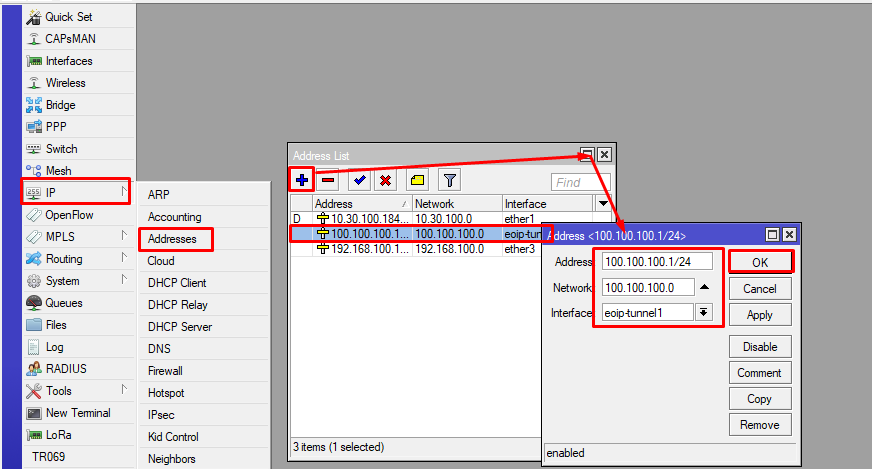
- Tambahkan Ip Route, Dst-Address untuk Ip Client yang kita buat sedangkan gateway ialah EoIp Tunnel yang dibuat oleh mitra kita

- Tambahkan Ip Pada Client

- Kemudian ping EoIp Tunnel yang mitra kita buat yaitu 100.100.100.1 dan 100.100.100.2


Cukup sekian yang dapat saya jelaskan
kurang lebihnya mohon maaf bila ada kesalahan
Wassalamualaikum Wr.Wb
Thursday, 10 September 2020
Konfigurasi Virtualmin Sebagai Web Hosting
Assalamualaikum Wr.Wb
Kembali lagi dengan saya akan seidkit memberikan ilmu
yang telah didapat dan pelajari yaitu tentang
"Konfigurasi Virtualmin sebagai web hosting"

Web hosting adalah layanan online untuk mengonlinekan website atau aplikasi web di internet. Ketika Anda membeli dan mendaftar di suatu layanan hosting, pada dasarnya Anda sedang meminjam space di server, tempat menyimpan semua file dan data yang dibutuhkan oleh website agar dapat bekeja sepenuhnya.
- Pertama yang harus dilakukan adalah menyetting Ip address

- Kemudian berikan repository pada /etc/apt/sources.list

- Jika sudah memberikan repository lalu update

- Mengubah hostname

- untuk melihat apakah sudah terganti

- Kemudian unduh file installer dari laman virtualmin wget http://software.virtualmin.com/gpl/scripts/install.sh

- Tambahkan priviledged file install.sh dengan hak akses execution supaya bisa dijalankan

- Kemudian muncul tampilan awal pada virtualmin lalu tekan Y untuk lanjut

- Berikutnya akan menuju proses download jadi tunggu beberapa saat hingga selesai

- Jika sudah selesai proses maka akan muncul "Installation Complete" dan tidak pesan error yang muncul

- Secara default, layanan akses virtualmin berada pada port 10000. Oleh karena itu, ketika kalian menguji dan memanajemen web control panel melalui web browser komputer klien, lalu kalian masukkan alamat url https://10.30.100.24:10000. Login dengan user root dan passwordnya.

- Setelah berhasil login, kalian diwajibkan untuk melakukan setting parameter dalam konfigurasi virtualmin dengan mengikuti petunjuk/guiden dalam Post Instalation wizard untuk menyesuaikan dengan spesifikasi, kapabilitas mesin server, dan ketentuan dari administrator. Pilih Next.

- Pada opsi pengaturan penggunaan memori, ada dua pertanyaan tentang proses preload virtualmin libraries dan run e-mail domain lookup server. Pilih opsi Yes pada kedua pertanyaan konfigurasi tersebut, kemudian pilih Next.

- Selanjutnya, pada jendela pengaturan virus scanning, sebenarnya sangat berfungsi dan membantu sistem terhindar dari virus. Meski sebaiknya dipilih pada opsi Yes untuk mengaktifkan servisnya, tapi dalam latihan ini Anda menggunakan opsi No. Tujuannya hal tersebut adalah untuk mengurangi penggunaan RAM server agar tidak terlalu banyak terbuang. Setelah itu pilih Next.

- Selanjutnya adalah melakukan konfigurasi database server, pilih aktifkan pada pemilihan database, pilih MySQL. Setelah itu pilih Next.

- Tentukan password MySQL server, kemudian klik Next.

- Atur dan sesuaikan ukuran kapasitas database MySQL sesuai dengan kebutuhan, kemudian pilih Next.

- Berikutnya adalah Post Installation Wizard yang mengatur konfigurasi DNS. Pastikan primary nameserver adalah serverku.com. Setelah itu, pilih Next.

- Selanjutnya pengaturan cara menyimpan konfigurasi password dalam virtualmin. Ada dua opsi, yaitu menyimpan plain-text atau menyimpan hashed passwords. Pilih opsi store plain-text password, kemudian Next.

- Jika sudah selesai, Klik Next

- Untuk kembali memeriksa dan menguji apakah konfigurasi virtualmin yang telah disetting sebelumnya sudah sesuai, klik Recheck and refresh configuration.

- Biarkan sistem bekerja hingga selesai dan pastikan tidak muncul pesan error.

- Tampilan dashboard pada virtualmin

- Pilih create server, kemudian tambahkan nama domain passsword beserta username dan ip address

- Jika sudah selesai membuat pastikan tidak ada error

- Kemudian check DNS Record

- Setelah itu lihat pada menu edit user untuk melihat sudah ada email,ftp dan ssh pada domain yang sudah dibuat tadi

- Kemudian pada client masukan ip pada Dns yang ada di client untuk mengarahkan

- Lalu uji coba domain pada web browser

- Uji coba pada ftp masukan username dan password dan port 21 bisa menggunakan filezilla ataupun winscp dll

- Nanti akan muncul folder - folder yang berada virtualmin

- Berikut uji coba domain dengan menggunakan username dan password domain

- Nah, Akan muncul tampilan isi pada domain tersebut

Cukup sekian penjelasan dari saya
kurang lebihnya mohon maaf
Wassalamualaikum Wr.Wb
Friday, 28 August 2020
Konfigurasi VoIP (Traffic Voice) & Data (Traffic PC Client) With VLAN
Assalamualaikum Wr.Wb
Kembali lagi dengan saya yang pasti untuk memberikan
sedikit ilmu yang telah saya dapat yaitu "Voip (Traffic Data & Voice )"
Kembali lagi dengan saya yang pasti untuk memberikan
sedikit ilmu yang telah saya dapat yaitu "Voip (Traffic Data & Voice )"

Voice over Internet Protocol (juga disebut VoIp,IP Telephony, Internet telephony atau Digital Phone) adalah teknologi yang memungkinkan percakapan suara jarak jauh melalui media internet.Data suara diubah menjadi kode digital dan dialirkan melalui jaringan yang mengirimkan paket-paket data, dan bukan lewat sirkuit analog telepon biasa.
Media Gatewy Control Protocol (MGCP)
Session Initiation Protocol (SIP)
Real-Time Transport (RTP)
Session Description Protocol (SDP)
Inter-Asterisk eXchange (IAX)
Protokol H.323 adalah salah satu dari Protokol VoIP yang penerapannya ditemukan secara luas untuk lalu lintas jarak jauh,seperti layanan jaringan Area Lokal (LAN). Namun,karena perkembangan baru,protokol yang lebih kompleks seperti MGCP dan SIP,H.323 penyebaran semakin terbatas untuk membawa jarak jauh yang ada lalu lintas jaringan.Secara Khusus,Session Initiation Protocol (SIP) telah mendapatkan penetrasi pasar luas VoIP.
Sebuah implementasi milik penting adalah protokol Skype, yang sebagian didasarkan pada prinsip-prinsip peer-to-peer (P2P) jaringan.
Kali ini kita akan mencoba mengkonfigurasi VoIp di CPT untuk Topologi seperti Gambar yang tadi yang kita butuhkan ialah Router yang dijadikan Server lalu switch akan digunakan menjadi vlan dan IP Phone yang dijadikan Client VoIp.
Jadi tujuannya ialah si router meberikan Ip dinamis dan Number yang ditentukan serta si PC Client juga diberi Ip dinamus oleh si router dan 2 traffic tersebut dibedakan jika untuk VoIP (Vlan 20) dan PC Client (Vlan 10) yang kita butuhkan ialah switch yang nantinya akan membedakan antar traffic VoIp dan Data (PC Client).


- Jangan Lupa untuk di cek setiap konfigurasinya

- Selanjutnya kita konfigurasi router

Keterangan untuk int fa0/0 disini kita beralih ke interface yang mengarah ke switch langsung saja kita aktifkan interface tersebut dengan no sh
- Disini kita masuk sub interface vlan 10 dan vlan 20 dengan perintah intfa0./0.10 , int fa0/0.20 lalu aktifkan sub interface tersebut dengan perintah encapsulation dot1Q 10, encapsulation dot1Q 20 lalu tambahkan ip address setiap sub interface vlan 10 dan vlan 20 sesuai topologi lalu exit untuk keluar sesi.

- Membuat Ip Excluded-Address Untuk Memisahkan / pengecualian dari Ip Dhcp Data_Voice


Keterangan untuk ip dhcp pool data, voice bertujuan untuk membuat pool dhcp untuk sub interface vlan 10 dan 20 network ialah keseluruhan cidr ip address yang digunakan si router yang pastinya sebagai server sebagai contoh tadi saya menggunakan /24 otomatis networknya 192.168.10.0, 192.168.20.0 dengan netmask 255.255.255.0,default-router ialah perintah yang digunakan untuk menetapkan IP Gateway dari si DHCP Client,Options ini fitur yang dipake untuk cisco IP Phone guna mendapatkan IP CallManager ( bisa diatur/auto-assign dari dhcp pool juga) exit untuk keluar sesi.

- Disini kita masuk sub interface vlan 10 dan vlan 20 dengan perintah intfa0./0.10 , int fa0/0.20 lalu aktifkan sub interface tersebut dengan perintah encapsulation dot1Q 10, encapsulation dot1Q 20 lalu tambahkan ip address setiap sub interface vlan 10 dan vlan 20 sesuai topologi lalu exit untuk keluar sesi.


- Membuat Ip DHCP Pool untuk Client, disini router sebagai server yang memberikan ip dinamis ke client

- Kita atur pada voip


Keterangan untuk telephony-service ialah perintah untuk memasuki sesi penyettingan voipnya,max-ephones 4 maksimal Ip_Phone atau perangkat voip yang dapat didaftarkan,max-dn maksimal dial number/nomor teleponnya, ip source-address perintah untuk membuat sumber telephony service sebagai contoh source dari ip address si server ialah 192.168.10.1 dengan port 2000, auto assign command untuk memberikan dial-number secara otomatis kepada Ip_Phone atau perangkat VoIP lainnya,exit ialah untuk keluar sesi,masing-masing tambahkan dial number dengan cara masuk ke ip phone dengan perintah ephone-dn dan tambah kan dial number dengan perintah contoh diatas.


- Jangan Lupa untuk di cek setiap konfigurasinya
Keterangan untuk telephony-service ialah perintah untuk memasuki sesi penyettingan voipnya,max-ephones 4 maksimal Ip_Phone atau perangkat voip yang dapat didaftarkan,max-dn maksimal dial number/nomor teleponnya, ip source-address perintah untuk membuat sumber telephony service sebagai contoh source dari ip address si server ialah 192.168.10.1 dengan port 2000, auto assign command untuk memberikan dial-number secara otomatis kepada Ip_Phone atau perangkat VoIP lainnya,exit ialah untuk keluar sesi,masing-masing tambahkan dial number dengan cara masuk ke ip phone dengan perintah ephone-dn dan tambah kan dial number dengan perintah contoh diatas.

- Setelah itu tunggu beberapa saat hingga muncul Ip dan number Phone

- Jangan Lupa untuk arahkan pada Ip Dhcp

- Bisa juga untuk di uji coba menelpon dari telpon satu ke satu yang lainnya

Reposted from konfigurasi-voip-traffic-voice-data
Cukup sekian penjelasanmnya singkat dari saya
semoga bermanfaat:) kurang lebihnya mohon maaf
Wassalamualaikum Wr.Wb


