Monday, 23 November 2020
Installasi OpenVPN di Ubuntu
Assalamualaikum Wr.Wb
Kembali lagi dengan saya yang akan membahas
materi yang telah saya pelajari yaitu
"Installasi OpenVPN di Ubuntu"

Installasi OpenVPN di Ubuntu - Pada postingan kali ini kita akan installasi VPN Server lagi dengan menggunakan OpenVPN. Sebelum nya di blog ini kita pernah installasi VPN Server juga dengan PPTP jika kalian belum baca postingan tersebut kalian bisa klik link dibawah.
Lihat Selengkapnya : konfigurasi-vpn-server-menggunakan-pptp
OpenVPN Overview
OpenVPN biasanya menggunakan Private key, Certificate, Username & password.dalam prosess authentikasi nya dan memanfaatkan protocol keamanan SSL/TLS. Dan secara default berjalan menggunakan UDP Port 1194.


Kemudian berikan akses Execute untuk file tersebut
Installasi OpenVPN
Update & Upgrade terlebih dahulu depency system


Download File Scripting untuk Installasi OpenVPN


Jalankan file scripting OpenVPN tersebut
sudo ./openvpn-install.sh
Kemudian Isi Credential seperti ketentuan dibawah ini sesuai kebutuhan
Kemudian Isi Credential seperti ketentuan dibawah ini sesuai kebutuhan

Pastikan File Credentials telah terbuat .ovpn dan system OpenVpn tersebut telah active

Konfigurasi Client
- Import file .ovpn yang telah di generate sebelumnya kemudian klik Add


- Koneksikan VPN yang telah kita tambahkan sebelumnya.

- Terakhir pastikan koneksi tunnel telah terbentuk, Dapat dilihat disini bahwa informasi IP yang digunakan client adalah IP Public dari Server VPN tersebut.

Cukup sekian penjelasan yang singkat ini
kurang lebihnya mohon maaf
Wassalamualaikum Wr.Wb
Thursday, 12 November 2020
Konfigurasi VPN Server Menggunakan PPTP Pada Ubuntu Server
Assalamualaikum Wr.Wb
Kembali lagi dengan saya yang akan sedikit menjelaskan
tentang materi yang telah dipelajari yaitu
"Konfigurasi VPN Server dengan PPTP Pada Ubuntu Server"
.

Pengertian VPN (Virtial Private Network)
VPN adalah suatu koneksi antara satu jaringan dengan jaringan lain secara privat melalui jaringan Internet “publik”. Disebut dengan Virtual Network karena VPN menggunakan jaringan Internet sebagai media perantaranya alias koneksinya bukan secara langsung.
Dan disebut Private Network karena VPN sifatnya privat maksudnya hanya orang tertentu saja yang dapat mengaksesnya. Data yang dikirimkan melalui VPN terenkripsi sehingga cukup aman dan rahasianya tetap terjaga, meskipun dikirimkannya melalui jaringan internet, itulah definisi dari VPN.
Fungsi VPN
- Menyembunyikan Alamat IP
- Mengubah alamat IP
- Enkripsikan Transfer Data
- Sembunyikan lokasi Anda
- Sembunyikan lokasi Anda
- Akses situs web yang diblokir
Pengertian PPTP
PPTP adalah singkatan dari Point-to-Point Tunneling Protocol. Aturan komunikasi ini memungkinkan pengguna memperluas jaringan pribadi mereka dengan melakukan “tunneling” melalui jaringan publik tak aman yang bertindak sebagai VPN.
APA SAJA YANG DIBUTUHKAN?
APA SAJA YANG DIBUTUHKAN?
- Server dengan OS Ubuntu Server 18.04 LTS atau OS Linux lain yang berbasis Debian.
- Memiliki akses sudo atau sebagai root pada server.
- Client dengan OS Windows, Linux, atau yang lainnya bisa menyesuaikan saja.
- Port PPTP yang terbuka pada server, yaitu TCP 1723.
- Akses internet.
Sebelum Memulai Konfigurasi diharapkan memiliki Server Dan Client pada AWS
Langkah Konfigurasi VPN Server
Update dan Upgrade repository terlebih dahulu


Setting DNS Resolver
Konfigurasi ini bertujuan untuk mengalokasikan IP Address Resolver yang akan digunakan VPN


Membuat User PPTP
Untuk membuat user akan dikondigurasikan pada file /etc/ppp/chap-secret lalu isikan sesuai format berikut.

Konfigurasi Alokasi IP Address Tunnel
Konfigurasikan alokasi pada file /etc/pptpd.conf lalu tambahkan ip sesuai yang ingin diberikan.

Mengaktifkan IP Forwarding

Kemudian sudo sysctl -p untuk mengaktifkan.

Mengaktifkan Firewall NAT
eth0 merupakan nama interface jaringan pada server yang digunakan sebagai jalur ke internet, jadi bisa disesuaikan.

Mengaktikan Service pptpd

Untuk mengkatifkan gunakan perintah sudo systemctl start pptpd


Pertama Search pada windows "VPN"


Isikan Address dengan IP Public dan VPN Type (PPPTP), User dan password yang sudah dibuat


Sudah terhubung dengan VPN yang telah dibuat

Sampai sini kita berhasil mengoneksikan VPN Client ke VPN Server, selanjutnya akan kita uji apakah client ini sudah benar-benar terkoneksi atau belum dengan bebarapa pengujian sebagai berikut.
Setelah client terkoneksi ke VPN Server, maka akan ada interface baru bernama ppp0 yang mengarah langsung ke VPN Server.

Pada cloud terdapat Client Ubuntu dengan private address 172.31.23.25, dimana tanpa menggunakan koneksi VPN, maka client tidak akan bisa berkomunkasi ke IP Address tersebut.

Karena kita sudah terkoneksi ke VPN Server maka kita sudah dapat berkomunikasi ke IP Address tersebut, karena seolah-olah laptop atau client berada pada jaringan private cloud tersebut.

Pada saat mencoba traceroute maka paket akan melewati IP Address tunnel (27.7.7.254) dari VPN Server sebagai gateway-nya, bukan gateway dari WiFi atau jaringan tempat kita berada.


VPN Server yang saya gunakan ini berada di United States, sehingga saat client terkoneski maka seolah-olah client berada di United States juga. Bisa dibuktikan dengan mengakses website yang di blokir di indonesia yakni reddit.com namun karena sudah menggunakan VPN Maka website tersebut bisa kita akses.


Kemudian jika sudah tambahkan "VPN Connection"


Jika sudah lalu "Connect" VPN yang telah dibuat


Pengujian VPN Client
Sampai sini kita berhasil mengoneksikan VPN Client ke VPN Server, selanjutnya akan kita uji apakah client ini sudah benar-benar terkoneksi atau belum dengan bebarapa pengujian sebagai berikut.
Setelah client terkoneksi ke VPN Server, maka akan ada interface baru bernama ppp0 yang mengarah langsung ke VPN Server.



Cukup sekian sedikit penjelasan yang singkat ini
Kurang lebihnya mohon maaf
Wassalamualaikum Wr.Wb
Saturday, 10 October 2020
Konfigurasi Dasar Simple Queue
Assalamualaikum Wr.Wb
Kembali lagi dengan saya akan menjelaskan sedikit
materi yang telah saya pelajari yaitu
"Konfigurasi Dasar Simple Queue"

Apa itu Simple Queue??
Simple Queue adalah fitur mikrotik yang digunakan untuk melakukan pengaturan bandwidth sederhana, dan merupakan cara termudah untuk membagi-bagi bandwidth. Namun, untuk jaringan dengan skenario pembagian bandwidth yang rumit, penerapan Simple Queue justru akan membuat konfigurasi menjadi lebih rumit.
Inner Queue dan Leaf Queue
Konfigurasi Simple Queue dapat dibuat berhirarki atau bersusun. Pada susunan queue hirarki akan terdapat 2 (dua) jenis queue, masing-masing adalah sebagai berikut.
1. Inner Queue, queue ini bertugas untuk melakukan distribusi bandwidth kepada konfigurasi queue yang lain. Inner Queue sering disebut sebagai parent queue atau queue induk.
2. Leaf Queue, queue ini bertugas untuk memberikan alokasi bandwidth kepada komputer user. Leaf Queue setidaknya menginduk ke sebuah Inner Queue. Leaf Queue tidak lagi memiliki queue lain yang menginduk kepadaNya.
CIR dan MIR
Saat memberikan jaminan bandwidth kepada user atau pengguna internet dikenal 2 (dua) batasan atau rate, yaitu :
1. Committed Information Rate (CIR), Batasan ini merupakan alokasi bandwidth paling rendah yang bisa didapatkan oleh seorang user. Seorang user akan mendapatkan nilai CIR-nya saat kondisi jaringan sangat sibuk, saat semua user yang ada di jaringan tersebut menggunakan semua alokasi bandwidthNya.
2. Maximum Information Rate (MIR), Batasan ini adalah alokasi bandwidth paling tinggi yang bisa didapatkan seorang user. Nilai MIR akan bisa didapatkankan oleh user jika pada jaringan tersebut tidak ada user lain yang sedang menggunakan alokasi bandwidthNya alias pada jaringan tersebut sedang sepi atau tidak sibuk
Tahap Konfigurasi
Dengan menggunakan Winbox, menu yang dapat digunakan adalah Queues > tab Simple Queues, klik tombol Add > tab General, Seperti pada gambar berikut ini.


Cukup Sekian penjelasan yang dapat saya sampaikan
Kurang lebihnya mohon maaf
Wassalamualaikum Wr.Wb
Friday, 18 September 2020
Konfigurasi EoIP Tunnel
Assalamualaikum Wr.Wb
kembali lagi dengan saya akan menjelaskan sedikit
tentang "Konfigurasi EoIP Tunnel"

Ethernet over IP (EoIP)
Merupakan protocol pada Mikrotik RouterOS yang berfungsi untuk membangun sebuah Network Tunnel antar MikroTik router di atas sebuah koneksi TCP/IP. EoIP juga merupakan protokol proprietary MikroTik support juga di linux tetapi harus di compile manual. Maka untuk menggunakan fitur ini, router di Kantor Pusat dan router di Kantor Cabang harus sama - sama menggunakan router MikroTik. EoIP Juga menggunakan Protocol GRE (RFC1701).
Cara Kerja EoIP Tunneling?
Jadi Cara Kerja EoIP Tunnel ini yakni dengan cara membuat encapsulation pada setiap kali melakukan transfer data dari link ke link lain nya untuk membentuk network tunnel
Jadi Cara Kerja EoIP Tunnel ini yakni dengan cara membuat encapsulation pada setiap kali melakukan transfer data dari link ke link lain nya untuk membentuk network tunnel
Maksud dan Tujuannya Pembuatan EoIP Tunneling?
Untuk membuat koneksi jarak jauh menggunakan tunnel yang melalui internet, selain hemat dan efisien dalam peralatan juga keamanan dalam proses komunikasi data pun menjadi mudah.


- Selanjutnya ialah membuat EoIP Tunnel nya pada menu Interface. Pada menu remote address berikan Ip DHCP
Untuk membuat koneksi jarak jauh menggunakan tunnel yang melalui internet, selain hemat dan efisien dalam peralatan juga keamanan dalam proses komunikasi data pun menjadi mudah.
- Pertama buatlah Ip DHCP Client

- Kemudian buatlah Ip Address Lokal

- Berikutnya jangan lupa untu membuat DNS

- Tak lupa yang selanjutnya untuk membuat NAT action=masquerade chain=srcnat (Firewall)

Konfigurasi EoIp Tunnel

- Kemudian buatlah Ip untuk EoIP Tunnel
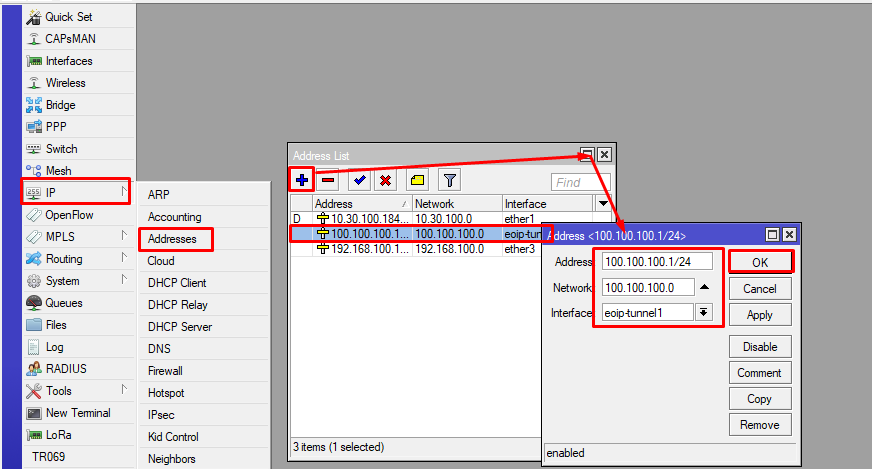
- Tambahkan Ip Route, Dst-Address untuk Ip Client yang kita buat sedangkan gateway ialah EoIp Tunnel yang dibuat oleh mitra kita

- Tambahkan Ip Pada Client

- Kemudian ping EoIp Tunnel yang mitra kita buat yaitu 100.100.100.1 dan 100.100.100.2


Cukup sekian yang dapat saya jelaskan
kurang lebihnya mohon maaf bila ada kesalahan
Wassalamualaikum Wr.Wb
Thursday, 10 September 2020
Konfigurasi Virtualmin Sebagai Web Hosting
Assalamualaikum Wr.Wb
Kembali lagi dengan saya akan seidkit memberikan ilmu
yang telah didapat dan pelajari yaitu tentang
"Konfigurasi Virtualmin sebagai web hosting"

Web hosting adalah layanan online untuk mengonlinekan website atau aplikasi web di internet. Ketika Anda membeli dan mendaftar di suatu layanan hosting, pada dasarnya Anda sedang meminjam space di server, tempat menyimpan semua file dan data yang dibutuhkan oleh website agar dapat bekeja sepenuhnya.
- Pertama yang harus dilakukan adalah menyetting Ip address

- Kemudian berikan repository pada /etc/apt/sources.list

- Jika sudah memberikan repository lalu update

- Mengubah hostname

- untuk melihat apakah sudah terganti

- Kemudian unduh file installer dari laman virtualmin wget http://software.virtualmin.com/gpl/scripts/install.sh

- Tambahkan priviledged file install.sh dengan hak akses execution supaya bisa dijalankan

- Kemudian muncul tampilan awal pada virtualmin lalu tekan Y untuk lanjut

- Berikutnya akan menuju proses download jadi tunggu beberapa saat hingga selesai

- Jika sudah selesai proses maka akan muncul "Installation Complete" dan tidak pesan error yang muncul

- Secara default, layanan akses virtualmin berada pada port 10000. Oleh karena itu, ketika kalian menguji dan memanajemen web control panel melalui web browser komputer klien, lalu kalian masukkan alamat url https://10.30.100.24:10000. Login dengan user root dan passwordnya.

- Setelah berhasil login, kalian diwajibkan untuk melakukan setting parameter dalam konfigurasi virtualmin dengan mengikuti petunjuk/guiden dalam Post Instalation wizard untuk menyesuaikan dengan spesifikasi, kapabilitas mesin server, dan ketentuan dari administrator. Pilih Next.

- Pada opsi pengaturan penggunaan memori, ada dua pertanyaan tentang proses preload virtualmin libraries dan run e-mail domain lookup server. Pilih opsi Yes pada kedua pertanyaan konfigurasi tersebut, kemudian pilih Next.

- Selanjutnya, pada jendela pengaturan virus scanning, sebenarnya sangat berfungsi dan membantu sistem terhindar dari virus. Meski sebaiknya dipilih pada opsi Yes untuk mengaktifkan servisnya, tapi dalam latihan ini Anda menggunakan opsi No. Tujuannya hal tersebut adalah untuk mengurangi penggunaan RAM server agar tidak terlalu banyak terbuang. Setelah itu pilih Next.

- Selanjutnya adalah melakukan konfigurasi database server, pilih aktifkan pada pemilihan database, pilih MySQL. Setelah itu pilih Next.

- Tentukan password MySQL server, kemudian klik Next.

- Atur dan sesuaikan ukuran kapasitas database MySQL sesuai dengan kebutuhan, kemudian pilih Next.

- Berikutnya adalah Post Installation Wizard yang mengatur konfigurasi DNS. Pastikan primary nameserver adalah serverku.com. Setelah itu, pilih Next.

- Selanjutnya pengaturan cara menyimpan konfigurasi password dalam virtualmin. Ada dua opsi, yaitu menyimpan plain-text atau menyimpan hashed passwords. Pilih opsi store plain-text password, kemudian Next.

- Jika sudah selesai, Klik Next

- Untuk kembali memeriksa dan menguji apakah konfigurasi virtualmin yang telah disetting sebelumnya sudah sesuai, klik Recheck and refresh configuration.

- Biarkan sistem bekerja hingga selesai dan pastikan tidak muncul pesan error.

- Tampilan dashboard pada virtualmin

- Pilih create server, kemudian tambahkan nama domain passsword beserta username dan ip address

- Jika sudah selesai membuat pastikan tidak ada error

- Kemudian check DNS Record

- Setelah itu lihat pada menu edit user untuk melihat sudah ada email,ftp dan ssh pada domain yang sudah dibuat tadi

- Kemudian pada client masukan ip pada Dns yang ada di client untuk mengarahkan

- Lalu uji coba domain pada web browser

- Uji coba pada ftp masukan username dan password dan port 21 bisa menggunakan filezilla ataupun winscp dll

- Nanti akan muncul folder - folder yang berada virtualmin

- Berikut uji coba domain dengan menggunakan username dan password domain

- Nah, Akan muncul tampilan isi pada domain tersebut

Cukup sekian penjelasan dari saya
kurang lebihnya mohon maaf
Wassalamualaikum Wr.Wb


