Sunday, 6 October 2019
Installasi Debian 9.5 Di VMWARE
Assalamualaikum Wr.Wb
Saya Muhammad Al-Farizi saya disini akan sedikit menjelaskan
tentang "Cara Installasi Debian 9.5 Di VMWARE"


Sebelum memulai installasi bahan-bahan yang dibutuhkan sebagai berikut :
- VMware Workstation Pro
-Iso Debian 9.5 Cd/Dvd Binary 1
1.Pertama yang harus dilakukan membuat machine


58. Untuk scan Cd tekan No


1.Pertama yang harus dilakukan membuat machine

2.Pilih bagian custom (advanced)

3.Pada bagian ini langsung next saja

4.Pada bagian ini masukan iso debian 9.5 dvd binnary 1

5.Beri nama machine dan peletakan lokasi file tersebut

6.Isi jumlah prosessor

7.Beri ukuran memory yang dibutuhkan

8.Untuk bagian jaringan pilih NAT untuk proses penginstallan

9.Pilih LSI Logic

10.Pilih SCSI

11.Pilih Create a new virtual disk

12.Ubah ukuran maximum disk menjadi 120.Tergantung kebutuhan yang akan digunakan

13.Next saja untuk bagian ini

14.Jika sudah selesai kemudian finish

15.Kita akan mulai proses penginstallannya

16.Pilih bahasa internasional yaitu english

17.Pilih daerah lokasi jika tidak ada,pilih other

18.Pilih Asia

19.Pilih negara tempat yang anda tinggali

20.Pilih United States

21.Pilih American English untuk bahasa keyboard

22.Kita akan konfigurasi jaringan secara manual

23.Setting Ip address

24.Lalu setting netmask

25.Setelah itu setting gateway

26.Setting name server address nya

27.Isi hostname sesuai keinginan

28.Kosongkan itu bagian domain name

29.Beri password yang mudah diingat saja

30.Isi kembali password yang tadi

31.Beri nama untuk sebuah user

32.Beri username

33.Isi password yang mudah diingat

-Pilih daerah lokasi mu
34.Kita akan membuat partisi manual

35.Pilih iscsi

36.Kemudian yes untuk membuat partisi

37.Pilih Free space

38.Pilih create a new partition

39.Beri ukuran sebesar 80 GB

40.Pilih Primary
41.Use as : Ext4_Journaling file system

42.Free space untuk pastisi yang kedua

43.Create lagi

44.Untuk yang kedua berilah ukuran sebesar 8GB

45.Pilih Logical
46.Pilih Beginning

47.Pilih Swap area untuk use as nya

48.Jika sudah langsung done saja

49.Free space lagi untuk partisi yang ketiga

50.Create a new partisi lagi

51.Untuk sisanya dijadikan untuk partisi terakhir

52.Pilih primary
53.Ubah mount pointnya

54.Diubah menjadi /data
55.Done saja jika sudah

56.Jika sudah selesai langsung finish saja

57.Tekan yes dan selesai untuk pembuatan partisinya


59.Untuk Network mirror tekan No

60.Selanjutnya tekan No

61.Pilih 2 bagian yang paling bawah saja

62.Tekan Yes untuk install grub boot

63.Pilih Device for loader

64.Selesai juga proses penginstallannya

65.Login dan isi user dan password yang sudah dibuat tadi

66.Cek ip dengan perintah ip a

67.Kemudian install ifconfig dengan perintah apt-get install net-tools

Cukup sekian penjelasan yang dapat saya sampaikan
kurang lebihnya mohon maaf jika ada salah-salah kata
Wassalamualaikum Wr.Wb
Friday, 4 October 2019
Konfigurasi Vsftpd Server Dan User Anonymous
Assalamualaikum Wr.Wb
Saya Muhammad Al-Farizi disini akan menjelaskan
sedikit tentang "Konfiigurasi Vsftpd server dan User Anonymous"

Disini kita membutuhkan bahan-bahan sebagai berikut :
- Virtualbox
-Iso Debian 9.5 (1,2,3)
- Putty
Untuk mempersingkat waktu kita akan mulai prosesnya
1. Terlebih dahulu kita akan menginstall paket vsftpd nya


3.Copy file vsftpd nya pada direktori /etc


4.Masuk ke file vsftpd.conf untuk menghilangkan tanda pagar pada write_enable=YES

5.Kemudian restart vsftpd nya

Pengujian
- Arahkan terlebih dahulu ke dns yang kita pakai

-Matikan firewall nya terlebih dahulu

- Uji koneksi dengan tes ping ftp.aal.net

- Membuat suatu folde pada direktori tersebut

-Cek sudah masuk atau tidak data tersebut, ternyata sudah ada pada folder yang sudah dibuat
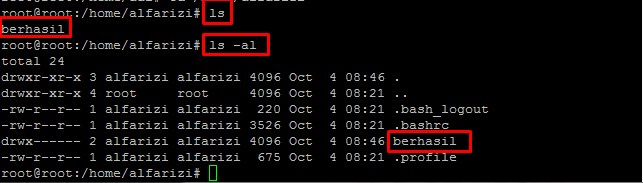
-Pengujian kedua dengan buka folder dengan ketik ftp://192.168.128.3

-Masukan user dan password seperti yang sudah dibuat tadi

-Selanjutnya membuat folder baru pada direktori tersebut

-Pengujian ke 3 menggunakan browser ftp://ftp.aal.net

-Kemudian hasilnya akan muncul seperti berikut

-Pembuktian pada server masuk ke folder atau user alfarizi

Menggunakan Anonymous di VSFTPD
-Kemudian install paket Vsftpd ftp

-Kemudian masukan Cd 1 dan 2


-Terus copy file vsftpd.conf nya dan File yang akan dikonfigurasi : mkdir -p /home/ (menjadikan home sebagai parent
direktori).

-Membuat folder ftp : mkdir /home/ftp dan chmod 777 /home/ftp atau chmod a+rwx
/home/ftp

- Edit File vsftpd.conf Sebagai berikut :
listen=YES
anonymous_enable=YES
anon_root=/home/ftp
# listen_ipv6=YES (comment)
no_anon_password=YES
local_enable=YES
write_enable=Yes
local_umask=022
anon_upload_enable=YES
anon_mkdir_write_enable=YES
-Tambahkan file konfigurasi nya

-Kemudian restart paket vsftpd nya

Pengujian pada server
-kita akan mencoba user anonymous nya yang seperti kita ketahui login tanpa menggunakan password

-Jika ingin anonymous mengupload sebuah file tambahkan konfigurasi tersebut

-Lalu login anonymous dan masuk ke folder upload

Cukup sekian penjelasan saya yang singkat ini semoga bermanfaat
Mohon maaf bila ada salah-salah kata
Wassalamualaikum Wr.Wb
Sunday, 29 September 2019
Cara Mengeblok akses Google lewati Winbox
Assalamualaikum Wr.Wb
Saya akan Muhammad Al-Farizi akan sedikit menjelaskan tentang
"Cara mengeblok akses google lewat Winbox"

Pertama yang harus dilakukan ialah Masuk Winbox

Kemudian setelah masuk ke winbox, menuju ke ip lalu address untuk membuat ip

Setelah itu menuju Ip lalu firewall lalu pilih NAT untuk mengaktifkan (Action=masquerade, Chain=rscnat)

Kemudian kita tes ping ke New Terminal ternyata bisa, kemudian sekarang kita akan mencoba mengeblok akses google tersebut

Selanjtnya Ip lalu Filter Rules kemudian Tambahkan (Action=Drop, Chain=Forward)untuk memblok akses tersebut

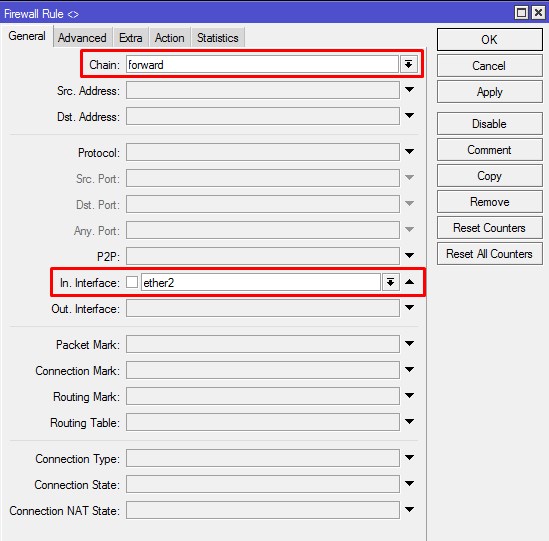

Kemudian kita coba buka browser (contoh:Internet Explorer) bisa buka dimana saja
Tidak ada akses yang tersambung

Cukup sekian penjelasan yang kurang jelas
mohon dimaafkan atas kekhilafannya
Wassalamualaikum Wr.Wb


